

表格排版
WPS表格如何设置单元格自动换行?功能入口与操作步骤说明
讲解WPS表格单元格自动换行的功能入口与操作步骤,区分桌面和移动端路径,并说明行高、合并单元格等边界与回退方法。
WPS Office 官方下载站 · 全平台免费下载
文字、表格、演示、PDF 四合一的办公套件,覆盖 Windows、macOS、iOS 与 Android。 在这里获取安全的官方安装包、详细的安装教程与持续更新的使用技巧。

5 亿+
全球累计用户
220+
覆盖国家与地区
4 大
桌面与移动平台
100+
兼容文档格式
为什么越来越多的个人与企业选择 WPS Office?这一节从日常办公的真实流程出发,说明它能替你省下的时间与金钱。
日常办公最常见的五件事:写一份报告、做一张统计表、改一版汇报 PPT、批注一份合同 PDF、把 finalized 的方案发给同事。 传统做法是安装多个软件分别处理——文字处理一个、表格一个、演示一个、PDF 再装一个阅读器,彼此之间的格式转换还要靠在线工具,文件在多个应用之间来回倒手。 WPS Office 的思路是把这四件事收进同一个应用:标签页式的多文档界面让你像用浏览器一样同时开着报告、表格和 PDF,互相复制内容、对照数据都不需要切换窗口。
对中文用户尤其友好的一点,是 WPS 内置了海量本地化资源:从党政机关的红头文件模板、财务常用的报销单与台账,到年终总结、求职简历、教学课件的现成版式,打开模板库改几个字就能交差。 配合云文档与多端同步,加班时在家用电脑改完的稿子,第二天通勤路上用手机再过一遍,到了公司直接投屏开会——这正是「WPS Office 下载」之后最常被用户提及的效率提升。
如果你还在纠结 WPS Office 免费版和付费版区别:对绝大多数个人用户,免费版已包含文字、表格、演示、PDF 的全部核心功能; 会员主要解锁 PDF 高级转换批量处理、更大云空间与专属模板。建议先安装免费版用上一周,再决定是否需要订阅。
下载只是第一步。把下面三个功能用顺,你才能真正体会到这套办公套件与「凑合用」之间的差距。

WPS Office 内置完整的 PDF 处理能力:从打开、阅读、批注、填写表单,到页面拆分合并、压缩体积、添加水印,都不需要再安装第二个软件。阅读器支持连续滚动、双页视图与夜间模式,长文档加载流畅,缩放时文字渲染清晰。
对办公场景最关键的格式转换,WPS 支持 PDF 与 Word、Excel、PPT 之间的双向互转。扫描版 PDF 还能通过 OCR 文字识别提取内容,把纸质文件数字化后可直接编辑,大幅减少重复录入的时间。

登录账号后,文档会自动同步到云端,在办公室的电脑上没写完的稿子,回家后用手机就能接着改。历史版本自动保留,误删内容可以一键回溯,重要文件还可以设置访问密码与权限。
协作方面,邀请同事加入文档后即可多人同时编辑,光标位置、修改内容实时可见,配合评论与任务指派,方案评审不再需要通过邮件反复传文件。团队空间支持按项目归档文档,新人加入即可查看全部资料。
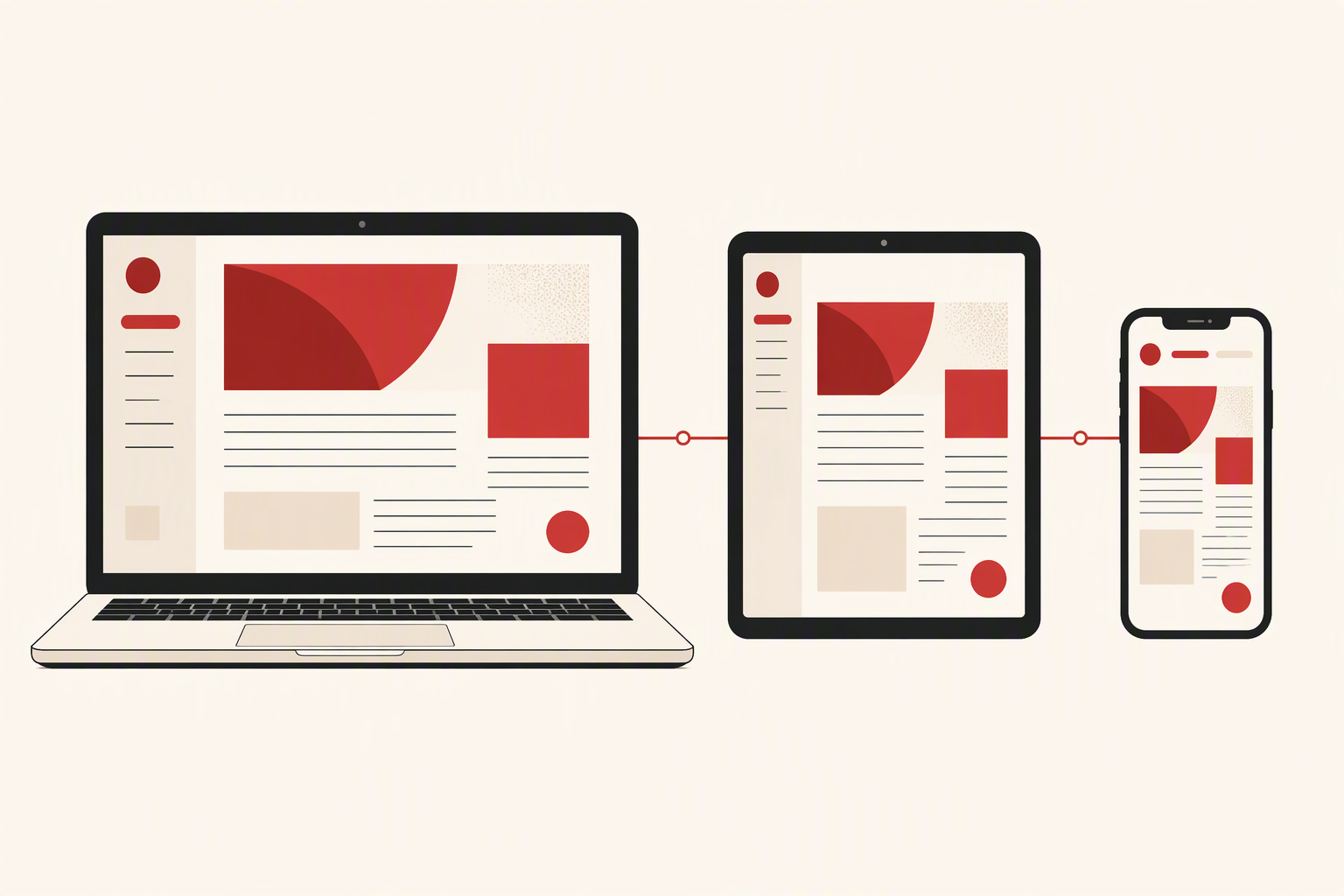
WPS Office 覆盖 Windows、macOS、iOS 与 Android 四大平台,界面逻辑与快捷键保持一致,换设备不需要重新学习。电脑上排版复杂的文档,在手机上打开版式不乱、表格公式照常计算。
多端协同依托同一账号体系:电脑上收藏的模板、最近打开的文档、自定义的字体设置,都会同步到手机和平板。出差路上用手机批注,回到工位在电脑上直接定稿,工作流不被设备打断。
无论你用的是办公室的 Windows 台式机、家里的 MacBook,还是随身携带的手机和平板, 都能在下载中心找到对应的官方安装包。所有入口均指向官方渠道,杜绝捆绑软件与篡改安装包的风险。
如果你正在 WPS Office 与 Microsoft Office 或其他办公方案之间犹豫,下表从费用、功能与体验三个维度做了直接对照,帮助你快速判断。
| 对比维度 | WPS Office | 其他主流方案 |
|---|---|---|
| 授权费用 | 基础功能免费,会员按需订阅 | 通常需按年付费订阅 |
| PDF 处理 | 内置阅读、批注、转换与 OCR | 多需额外安装专业软件 |
| 移动端体验 | 手机 / 平板功能完整,支持扫描 | 移动端功能常有裁剪 |
| 文档兼容性 | 兼容 docx / xlsx / pptx 等格式 | 原生格式兼容性最佳 |
| 模板资源 | 内置海量中文办公模板 | 模板库相对有限 |
结论很直接:预算敏感、需要 PDF 一体化与移动端完整体验的用户,优先选 WPS Office; 重度依赖宏与高级数据分析的企业场景,可两者并存——WPS 完全兼容主流格式,混用不会丢版式。
“我们公司两百多台办公电脑统一换成 WPS 之后,IT 的装机和维护工作量少了一半。员工最常用的是 PDF 转 Word 和表格模板,反馈一直很稳定。”
周先生
某制造企业 IT 负责人
“写论文期间 WPS 的云文档救过我两次——电脑死机后文档一点没丢,历史版本直接找回。手机端看文献批注也很方便,图书馆和宿舍之间无缝衔接。”
林同学
高校研究生
“作为自由设计师,我给客户交付方案都用 WPS 演示。动画和切换效果够用,导出 PDF 后体积小、字体不跑版,客户在各种设备上打开都正常。”
陈女士
自由职业设计师
01
前往下载中心,选择 Windows、macOS、iOS 或 Android 版本,点击对应按钮获取官方安装包。
02
Windows 版双击安装包后按向导提示操作,可自定义安装路径;macOS 版将应用拖入 Applications 即可。
03
安装完成后打开 WPS Office,登录账号即可开启云文档同步,历史设备上的文档会自动出现在最近列表中。
04
新建文字、表格或演示文档,或从模板库挑选现成版式;遇到问题时可在常见问题页找到对应解答。
很多用户搜索「WPS Office 下载官网」时,真正想知道的是:哪里下载才安全、免费版和会员差多少、 旧电脑能不能带得动。本站下载中心提供的全部入口均来自官方渠道,安装包不含捆绑插件; 免费版即可满足文字排版、表格计算、演示制作与 PDF 阅读批注的完整需求。如果你的电脑配置较低, 安装时可以选择精简组件,关闭不常用的 PDF 高级功能以获得更流畅的体验。更多细节请阅读下载页的安装教程, 或在常见问题页查找与你设备对应的解答。

